

准备工作
ArchLinux镜像、VMware Workstation或Player
开始安装
创建新的虚拟机,版本选择其它Linux内核6.x 64位
其它配置随意。
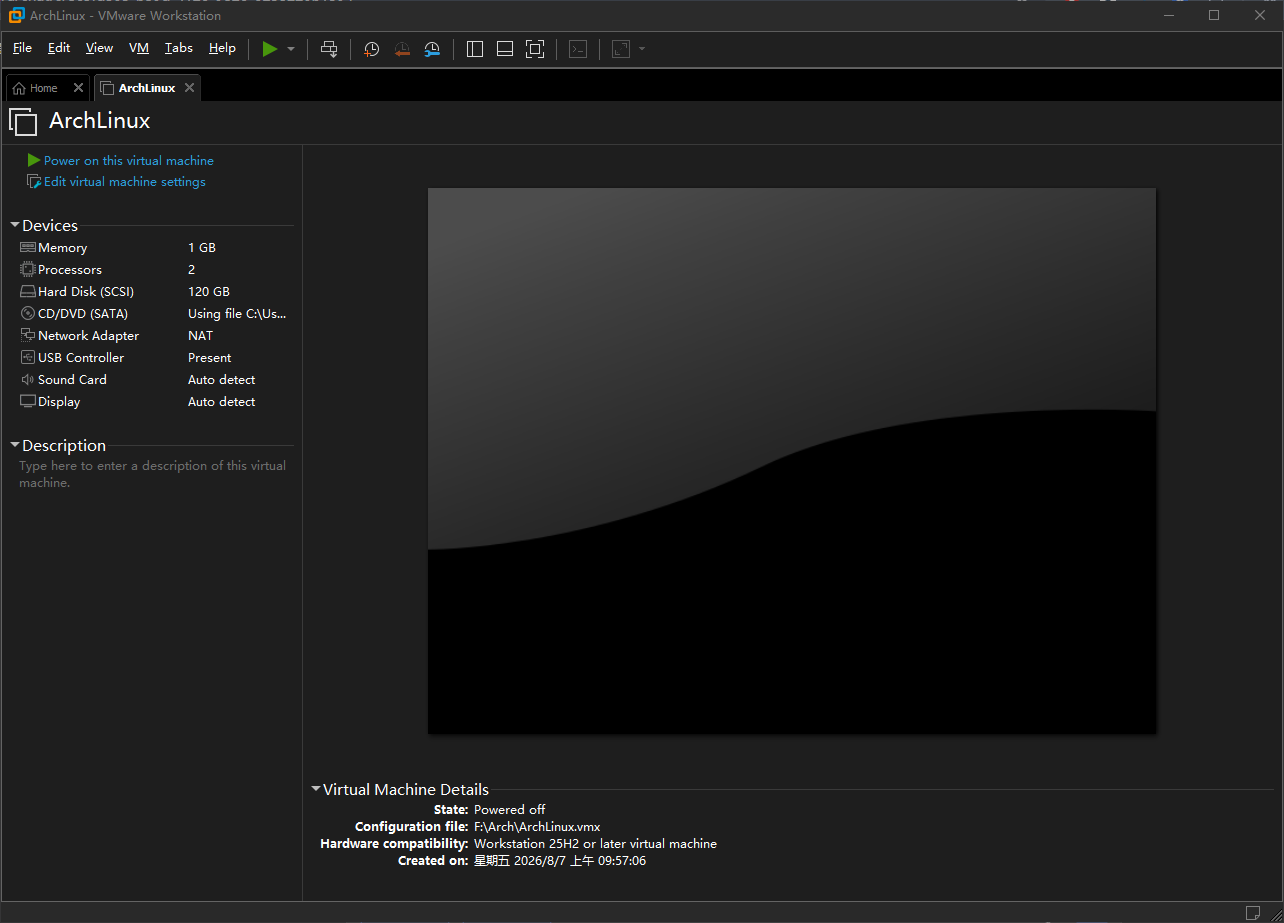
我这边分了2h1G 120G存储来安装arch
开启虚拟机,进入live CD
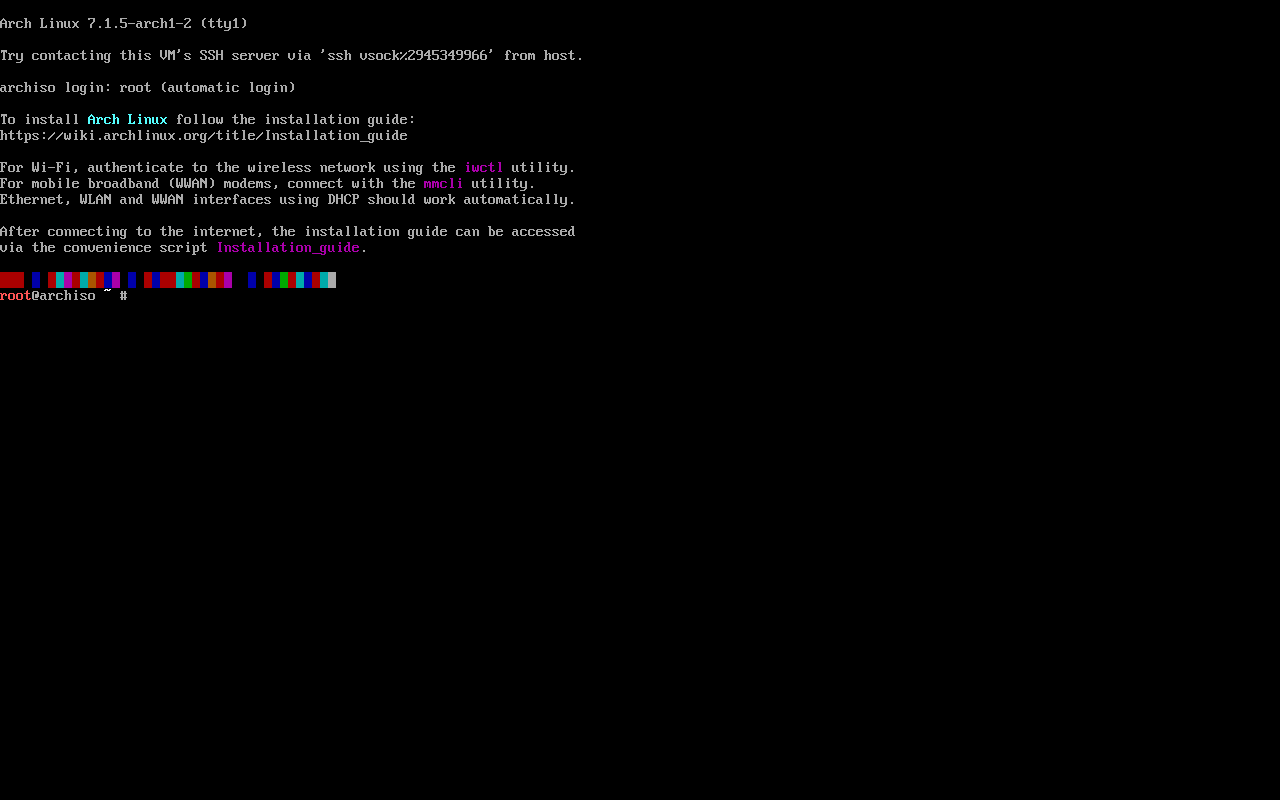
首先我们先确认虚拟机是否联网
输入
ping www.baidu.com
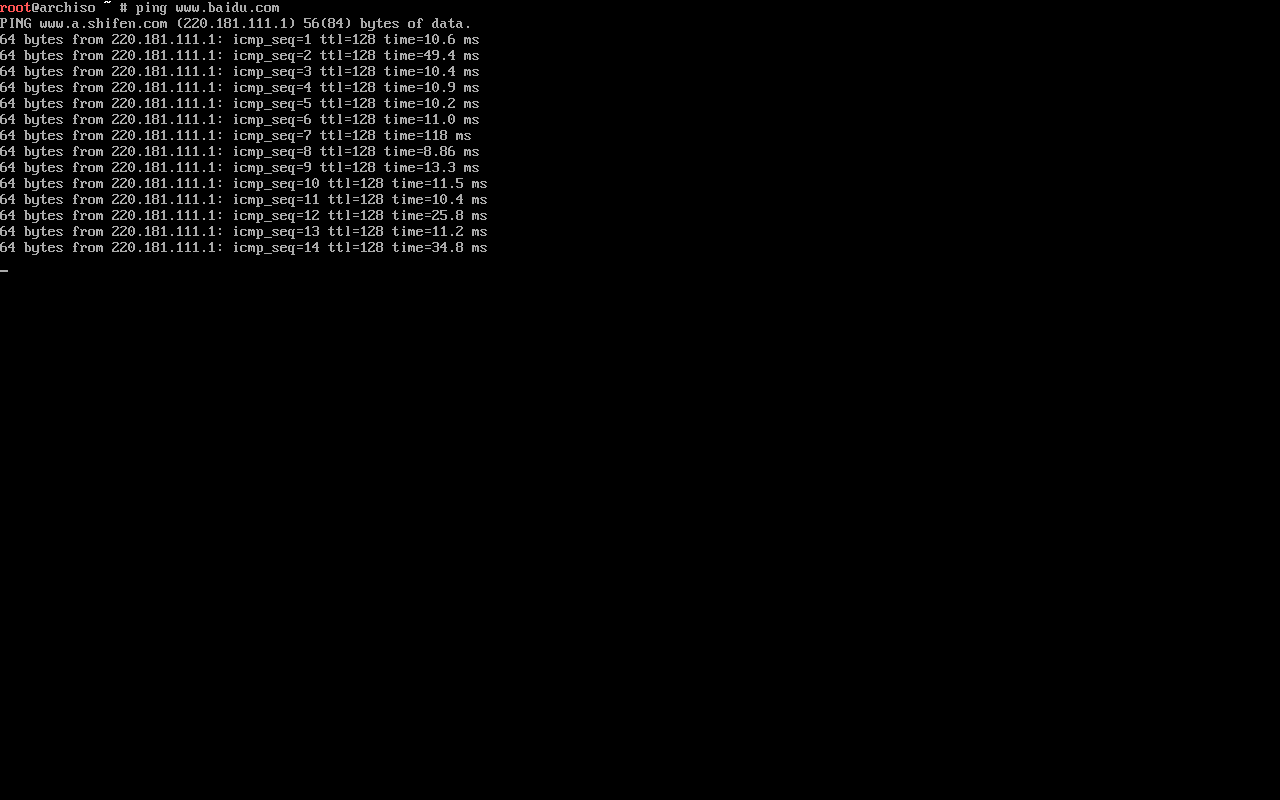
可以ping通,按ctrl+c取消ping
输入 clear 清屏
接下来我们要更新系统时钟
输入
timedatectl set-ntp true #将系统时间与网络时间同步
再输入
timedatectl status #检查服务状态

接下来,我们需要更改国内软件源
输入
vim /etc/pacman.d/mirrorlist
按i进入编辑模式
添加如下软件源
Server = https://mirrors.ustc.edu.cn/archlinux/$repo/os/$arch # 中国科学技术大学开源镜像站Server = https://mirrors.tuna.tsinghua.edu.cn/archlinux/$repo/os/$arch # 清华大学开源软件镜像站
Server = https://repo.huaweicloud.com/archlinux/$repo/os/$arch # 华为开源镜像站
按esc,输入:wq退出vim
clear清屏
输入
pacman -Sy # 刷新仓库元数据
接下来,输入archinstall来进入官方安装程序
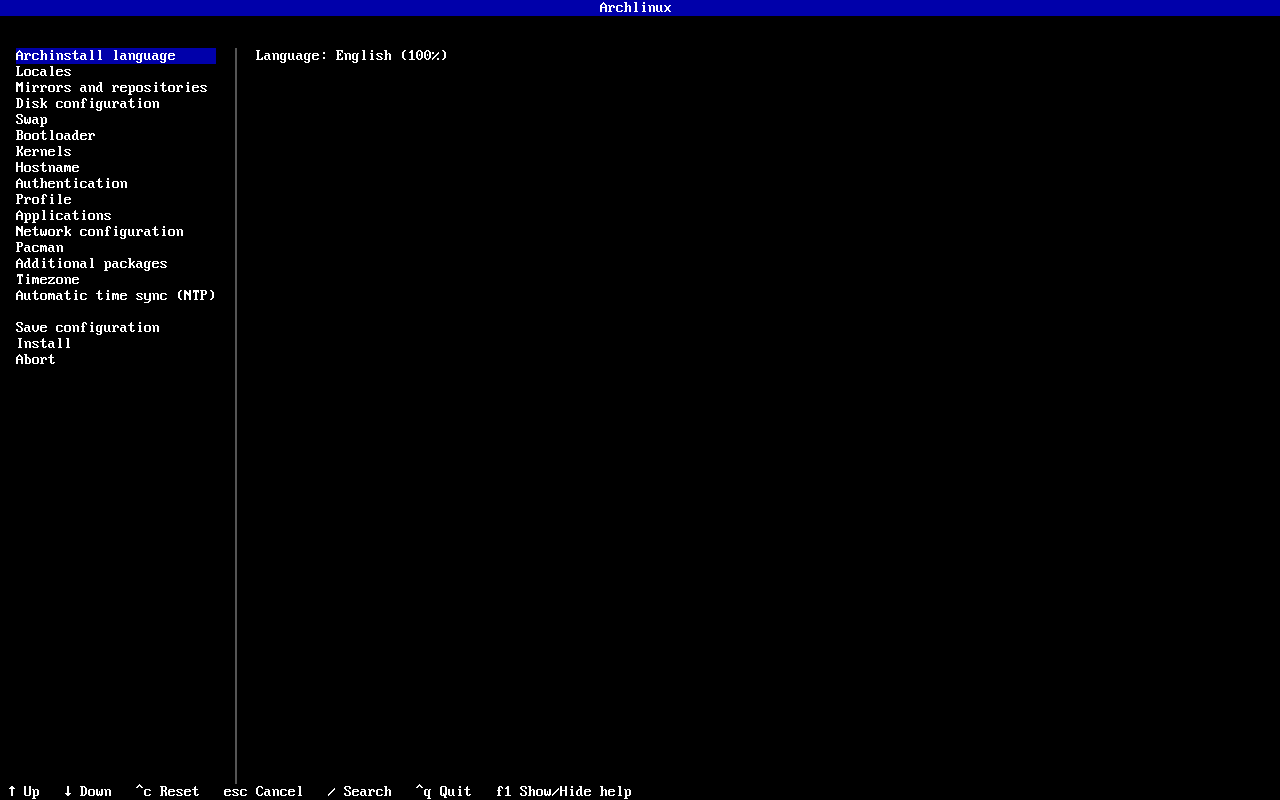
这里按需配置
镜像源这里选择China
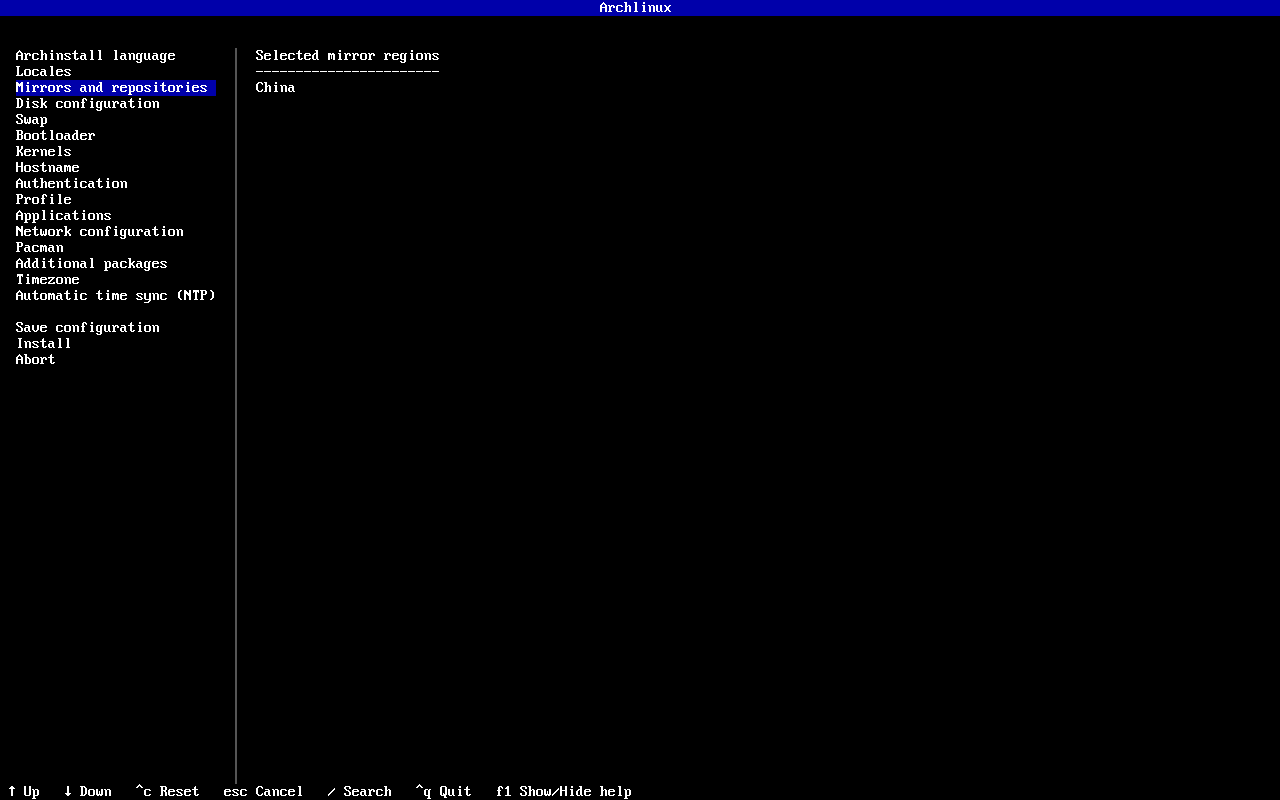
虚拟机环境Disk configuration这里直接默认即可,swap会自动创建
打开Authentication

第一个是root密码,第二个是用户名和密码,这两个密码前往不要忘了
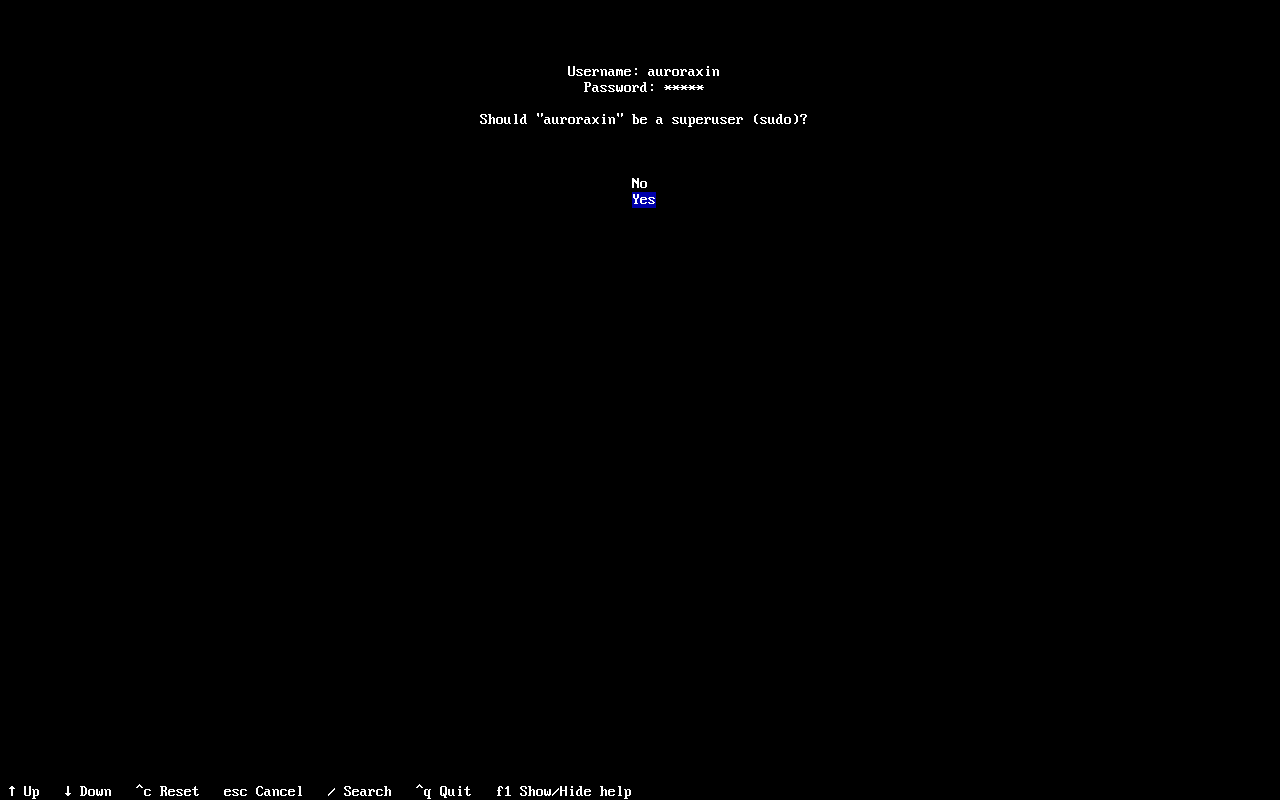
创建用户时,会询问我们是否将该用户设置为super user,我们选yes
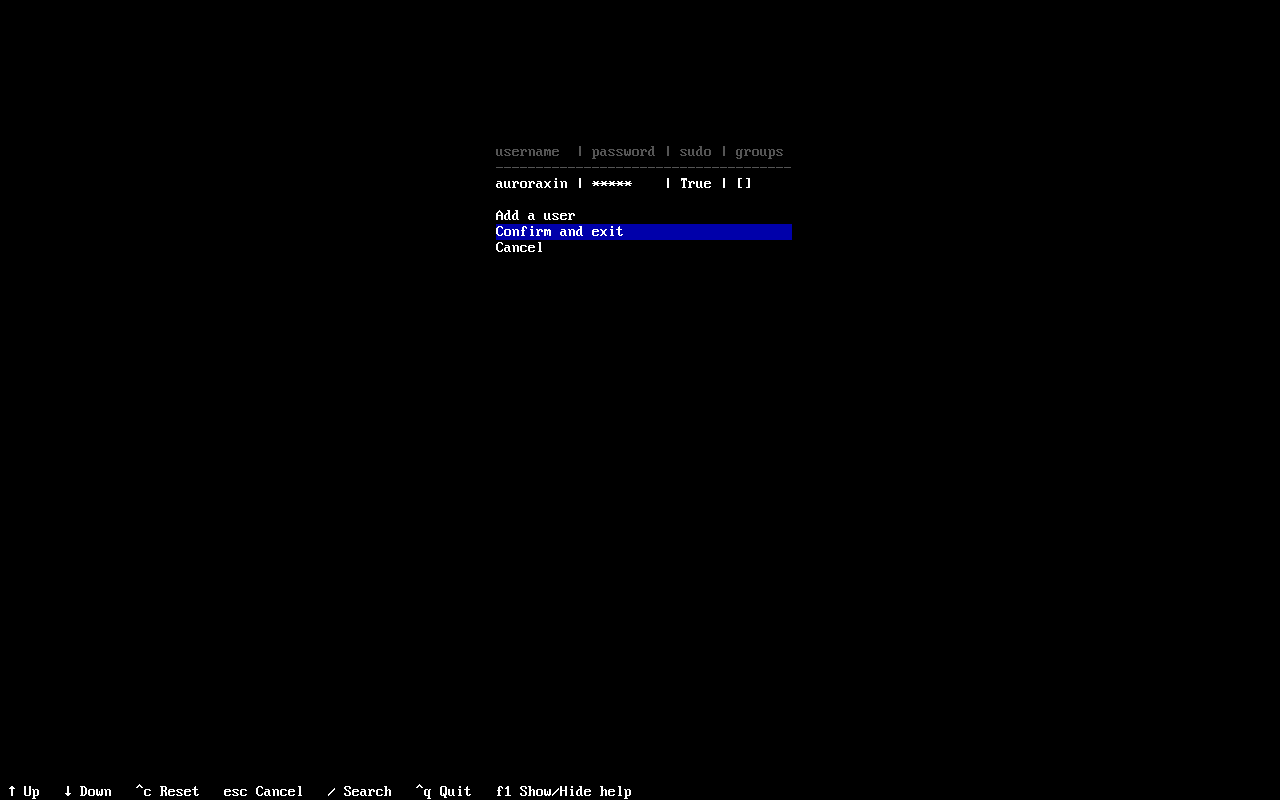
添加好确认没问题,选择Confirm and exit
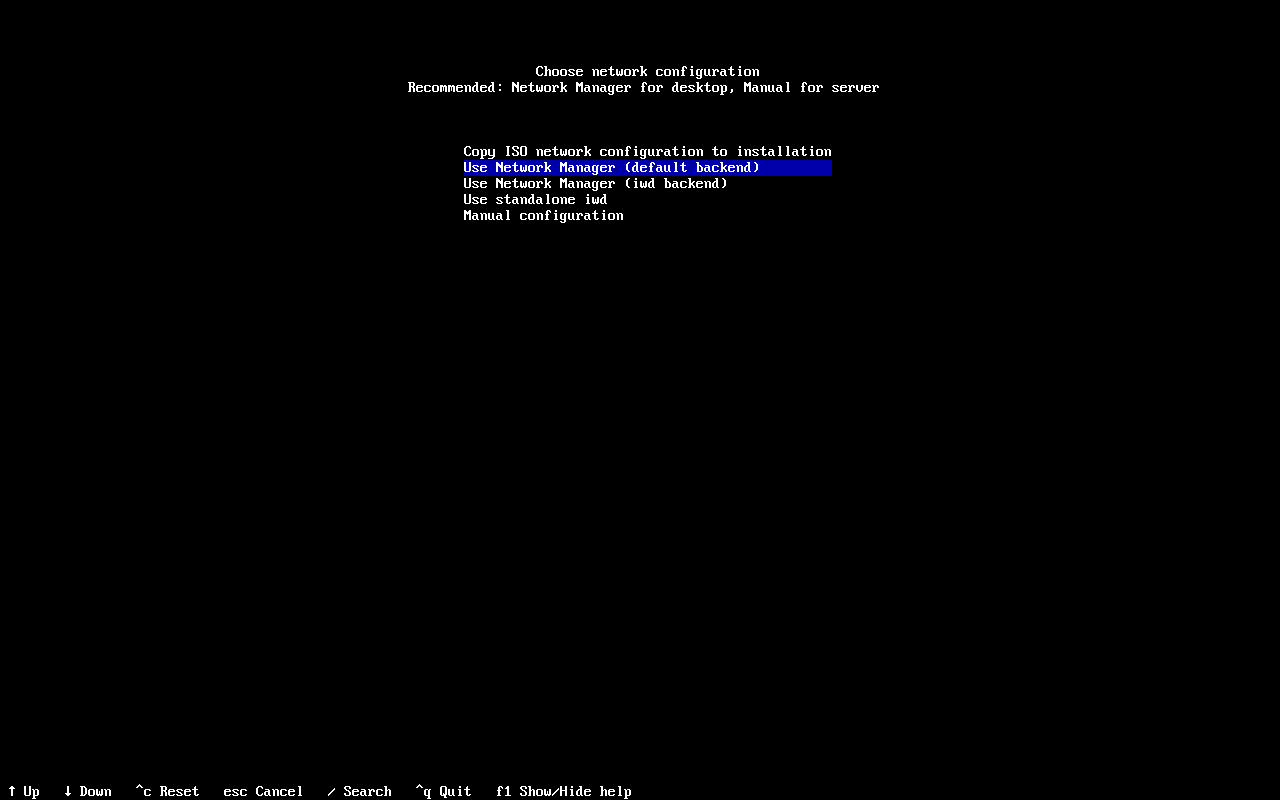
Network Configuration我们选择第二个Use Network Manager(default backend)
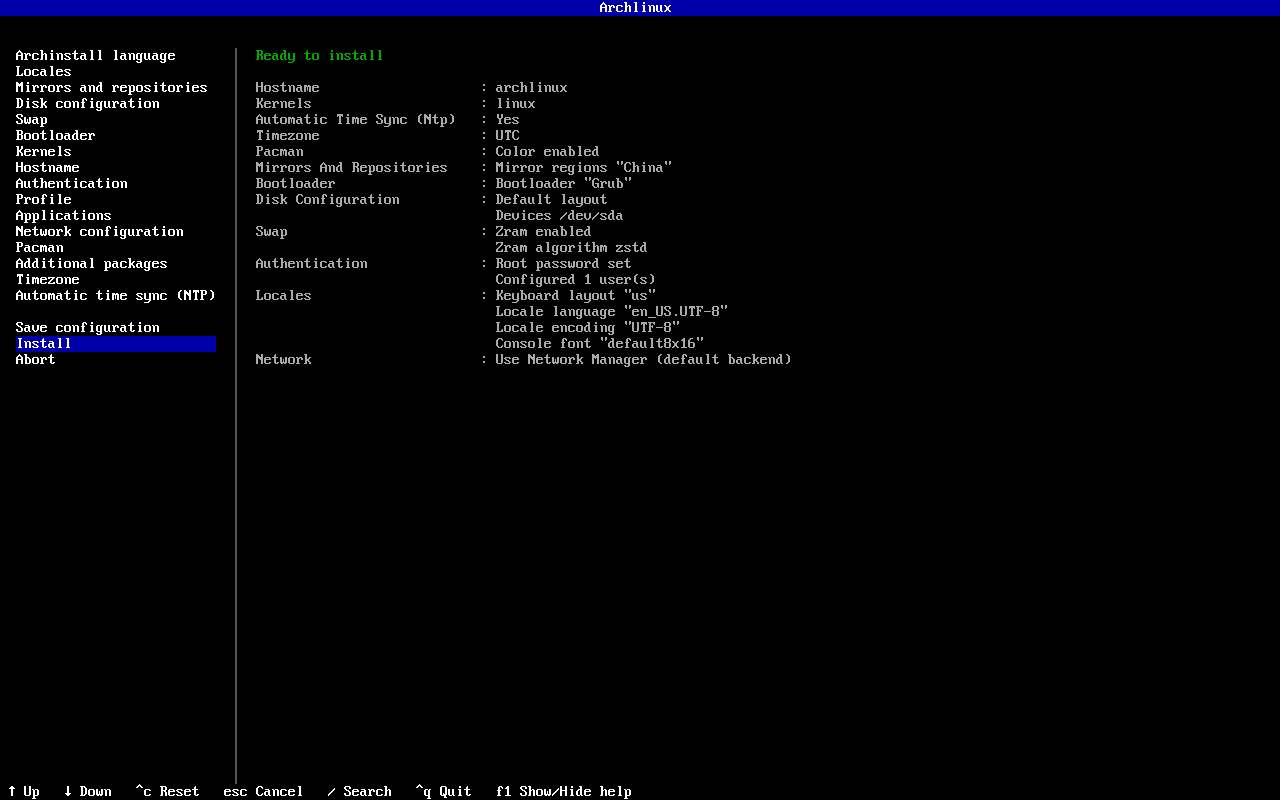
确认安装信息,选择Install
archinstall会自动安装你刚刚配置的选项
因为我们设置了国内软件源,安装速度一般不会太慢
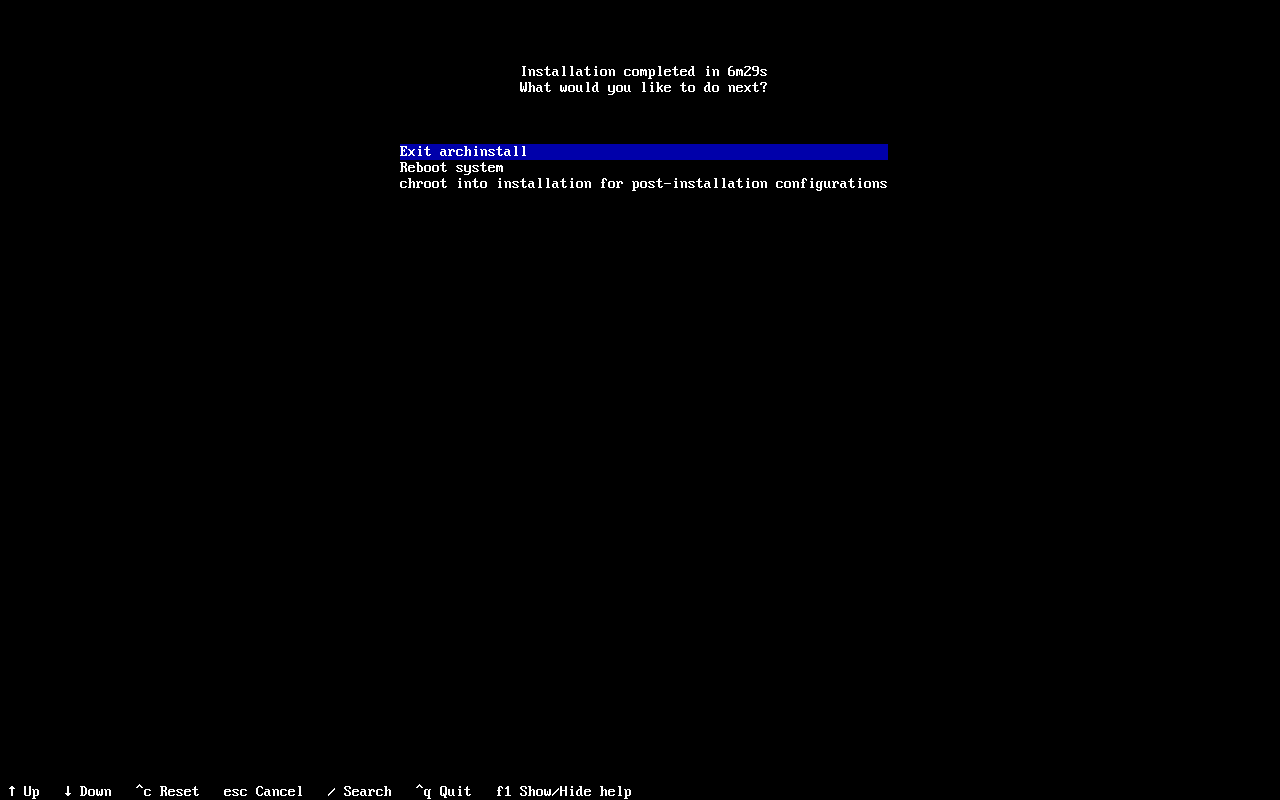
我这边安装花了6分半
接下来我们重启系统

安装结束~
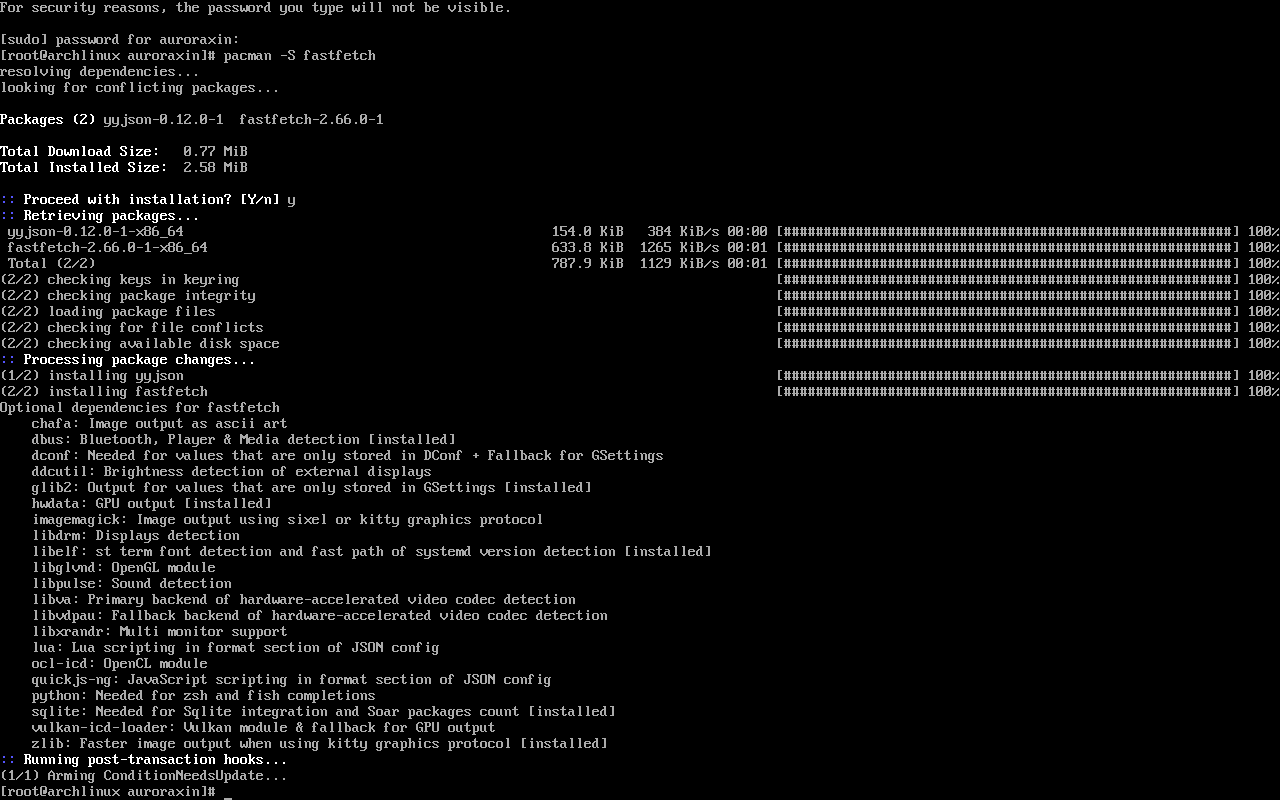
输入
sudo su
输入你的root密码
接下来我们安装fastfetch
输入
pacman -S fastfetch
输入Y回车
接下来我们再输入fastfetch
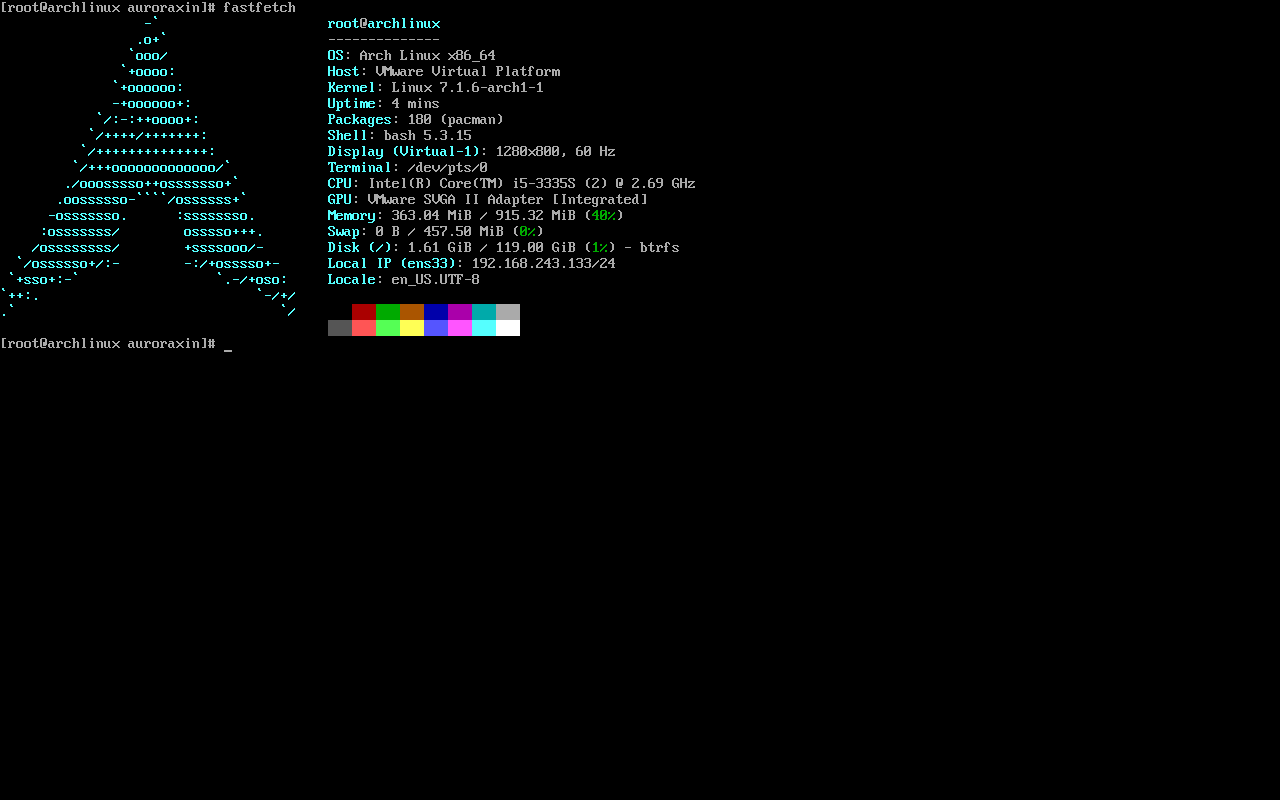
恭喜安装成功!




评论(1)